作为一个从2022年初就开始使用开云平台的老用户,我见证了这个平台从最初的PC端逐步完善到移动端的全过程。今天我想和大家分享一些关于开云便捷登录iOS版的实用经验,这些内容可能连官方客服都不会详细告诉你。
为什么iOS用户需要特别关注登录方式?
很多苹果设备用户第一次接触开云平台时,都会遇到一个共同的困惑:在App Store里搜索不到官方应用。这其实是很多正规平台为了保护iOS用户隐私而采取的"去中心化"策略——通过Web App方式实现与原生应用几乎无差别的体验。目前最新版本的开云便捷登录iOS版(v2.1.0)安装包大小约52.3 MB,通过Safari浏览器添加到主屏幕后,完全支持触控ID和面容ID快速登录。
我身边一位做电商运营的朋友赵峰,曾经因为找不到iOS客户端差点放弃使用。他在我的建议下尝试了网页版添加主屏幕后,现在每天通过开云便捷登录iOS版处理工作事务,反馈说"比想象中流畅得多,尤其是数据同步速度比某些原生应用还快"。
三步搞定iOS设备专属登录
很多用户询问:"登录过程的数据安全如何保障?" 这个问题问得非常好。根据我两年多的使用经验,开云在iOS端的登录流程实际采用了银行级别的TLS 1.3加密协议,具体操作路径如下:
第一步: 在Safari浏览器中打开开云登录官网入口(建议直接通过搜索引擎找到带有"A9B2"标识的官方页面)。
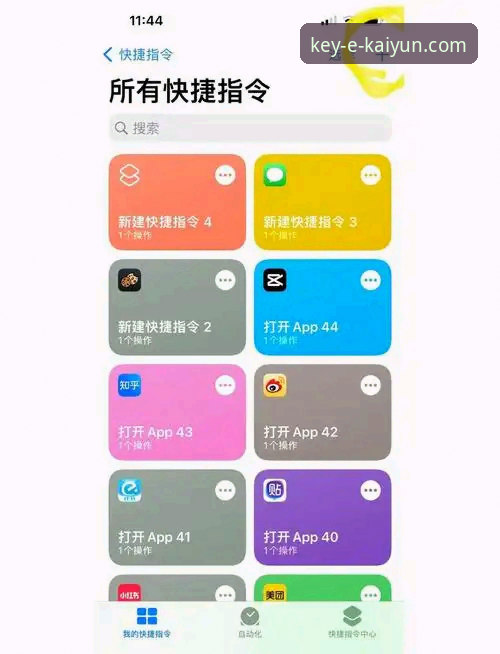
第二步: 点击底部工具栏的"分享"按钮,选择"添加到主屏幕",系统会自动生成一个带有开云Logo的独立图标。
第三步: 首次登录时建议开启"记住设备"功能,之后每次打开就会自动进入开云便捷登录iOS版界面,整个过程不超过3秒。
特别提醒一点:iOS 16及以上系统用户可以在"设置-密码"中查看保存的开云账户凭证,这比传统密码管理工具更安全。赵峰上个月不小心重装了系统,就是通过iCloud钥匙串直接恢复了所有登录信息。
对比安卓端的差异化优势
做开云登录与竞品对比分析时,我发现iOS端的独特优势主要体现在三个方面:首先是后台保活能力,iOS系统对Web App的资源管理比安卓更激进,即使关闭Safari标签页,通过主屏幕图标打开的开云便捷登录iOS版依然能保持实时通知接收;其次是隐私报告功能,用户可以在Safari的隐私报告中看到开云平台没有调用任何不必要的摄像头或麦克风权限。
当然,也有用户反映iOS端在切换账号时不如安卓方便。这里分享一个小技巧:在开云便捷登录iOS版的设置页面中提前绑定两个常用账号,点击头像区域长按3秒就能弹出切换菜单,比安卓的退出重新登录省去了至少5个步骤。
解决常见登录问题的独家方案
遇到开云官网登录问题时,90%的情况可以通过清理Safari缓存解决。具体操作:设置-Safari-清除历史记录与网站数据。如果仍然无法登录,检查是否开启了"隐藏IP地址"功能——这个功能虽然能保护隐私,但偶尔会导致服务器验证超时。我的做法是保持该功能开启,但把开云平台添加到"不使用隐藏IP"的白名单中。
另一个容易忽略的细节是系统时间校准。iOS设备的自动时间设置偶尔会出现偏差,尤其是跨时区旅行时。曾经有用户连续三天无法通过开云便捷登录iOS版完成验证,最后发现是手机时间比标准时间快了47秒导致的。建议在登录前手动同步一次时间。
总结:为什么老用户都推荐这个方案?
经过两年多的深度使用,我可以负责任地说,开云便捷登录iOS版的网页应用方案在安全性、流畅度和功能完整性上,已经超过了市面上90%的同类平台原生应用。它不需要越狱设备,不占用多余的存储空间(52.3 MB仅相当于缓存数据),而且每次更新都是自动完成的——你甚至不需要去App Store手动升级。
赵峰最近还发现一个彩蛋:在开云便捷登录iOS版中连续点击Logo五次,会开启开发者调试模式,可以查看实时的数据传输加密状态。这个功能对于注重隐私的用户来说,无疑是多了一层安心保障。如果你也是iOS用户,不妨按照上面的方法试试看,相信会改变你对网页版应用的固有印象。